Разнообразие проблем некоторых пользователей, которые обновились до Windows 10, поистине поразительно. Хотя обновление прошло без проблем для меня на всех моих устройствах, несколько пользователей столкнулись с множеством проблем Windows 10. Хотя Microsoft быстро выпустила несколько автоматизированных решений для решения проблем Windows 10, разочарование среди тех, кто все еще сталкивается с проблемами, вполне понятно. Существует один набор пользователей, которые сталкиваются с проблемами с принтером после обновления с Windows 8.1 или Windows 7 до Windows 10 . Некоторые сообщают, что принтер не обнаружен или не распознан, принтер отключается, принтер не может сканировать или печатать, принтер или сканирование заняты или используются, и принтер находится в автономном режиме.
Microsoft обновила и выпустила Устранение неполадок с принтером , чтобы специально устранить проблемы, с которыми сталкиваются пользователи в Windows 10.
Устранение неполадок принтера для Windows 10
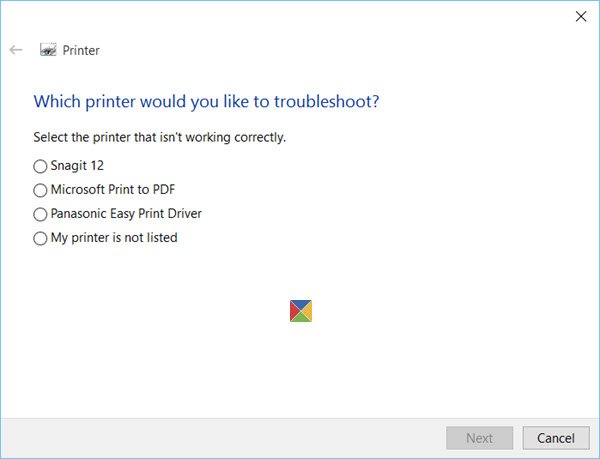
Средство устранения неполадок с принтером проверит:
- У вас установлены последние версии драйверов принтера, и вы можете исправить и/или обновить их
- Если у вас есть проблемы с подключением
- Если диспетчер очереди печати и необходимые службы работают нормально
- Любые другие проблемы, связанные с принтером.
Что исправляет это средство устранения неполадок:
- Вы не можете установить принтер, подключиться к принтеру или распечатать несколько работ одновременно
- Вы получаете сообщение об ошибке, указывающее, что у вашего сервиса диспетчера очереди печати проблемы
- Вы получаете сообщение об ошибке, указывающее, что вы не используете принтер по умолчанию
- Вы получаете сообщение об ошибке: невозможно связаться по сети
- Определите, выключен ли ваш принтер
- Определите, не осталось ли тонера в принтере, или он опустошен, что делает задание на печать тусклым или совсем не печатается
- Определите, является ли бумага для вашего принтера низкой или пустой
- Определите, есть ли в принтере замятие бумаги, которое мешает его нормальной работе
- Определите, мешает ли задание на печать, находящееся в очереди печати, печатать другие задания на печать
- Определите, нужно ли вам обновить драйвер принтера
- Вы получаете сообщение о том, что на вашем принтере Plug and Play % PRINTERNAME% возникла проблема с драйвером
Чтобы вызвать встроенное средство устранения неполадок принтера, откройте окно «Выполнить», введите следующее и нажмите Enter:
msdt.exe/id PrinterDiagnostic
В противном случае вы можете нажать здесь , чтобы загрузить его последнюю версию от Microsoft.
После того, как вы откроете инструмент устранения неполадок от Microsoft, подключите принтер и запустите его. Далее выберите принтер и двигайтесь вперед. После того, как прогон завершен и проблемы обнаружены, он предложит исправить проблемы за вас.
Не удается распечатать в Windows 10
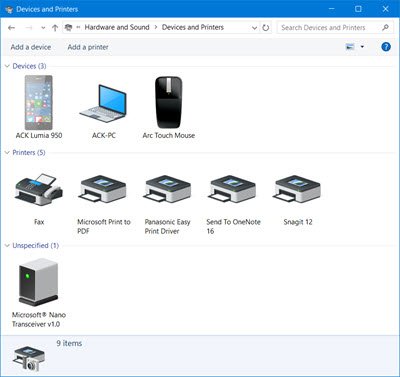
Если это не помогает и у вас по-прежнему возникают проблемы, возможно, вашему принтеру нужен новый драйвер. Для этого откройте Пуск, введите Устройства и принтеры и выберите его.
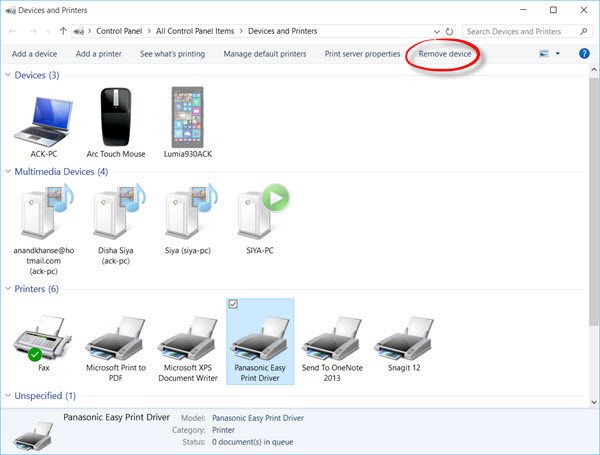
Выберите свой принтер. Затем выберите Удалить устройство в верхней части окна.
Теперь, если Windows не может автоматически найти новый драйвер, выполните поиск на веб-сайте производителя устройства и следуйте инструкциям по его загрузке и установке.
Совет : средство устранения неполадок сенсорной клавиатуры от Microsoft поможет вам решить проблемы с сенсорной клавиатурой.
Другие публикации, которые помогут вам решить проблемы, связанные с принтером:
- Принтер по умолчанию постоянно меняется
- Принтер не будет печатать или требуется вмешательство пользователя.
- Ошибка 0x803C010B при устранении неполадок принтеров
- Команда печати открывает диалоговые окна «Отправить в OneNote», «Сохранить как», «Отправить факс» и т. Д.
- Windows не позволяет печатать более 15 файлов
- Отмените замятую или застрявшую очередь задания на печать.